



iOS/iPadOS端末での使用方法(iOS14.0、iPadOS 14.0 以降)
iOS/iPadOS端末(iOS14.0、iPadOS 14.0以降に対応)の映像をディスプレイやプロジェクターにミラーリング(投映)するには
次の2通りの方法があります。無線LANやセキュリティーなどご利用環境に合わせて使い分けることができます。
外部のネットワークに接続して使用する場合
01
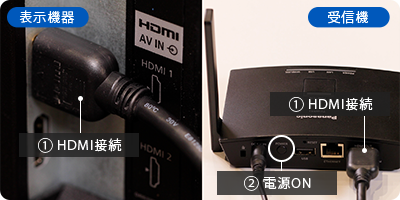
受信機と表示機器をHDMIケーブルで接続し、受信機の電源を入れる。
※ 受信機の給電には付属品のACアダプターまたは5V/2A以上のUSB給電機器をご使用ください
02
映像表示機器に待機画面が表示されます。
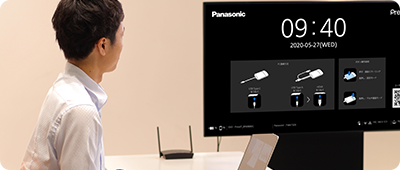
ディスプレイでの待機画面
03
受信機にLANケーブルを接続する
LAN端子にLANケーブルを接続して、外部のネットワークに接続します
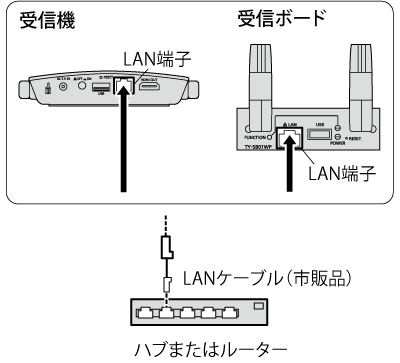
受信機のLAN端子をネットワークに接続すると、受信機のIPアドレスは、初期設定ではルーターからDHCP機能により自動で割り当てられる設定となっています。割り当てられたIPアドレスは、待機画面に表示されています。受信機/受信ボード(TY-WPR1/TY-SB01WP)の管理を行う場合には、このIPアドレスを使用して接続してください。
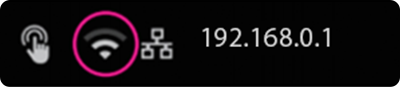
*外部にDHCPサーバーが存在しないときやIPアドレスを指定して運用したい場合は、Web設定にて、指定することもできます。
*画面を表示する端末は、このネットワークのPressIT以外のアクセスポイントに接続します。
04
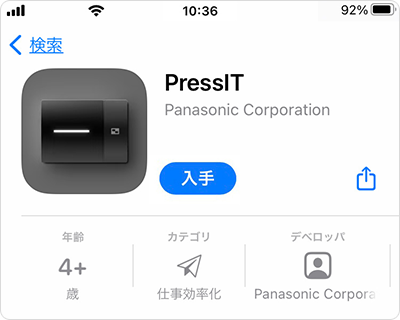
App Storeから専用アプリ「PressIT」をiOS/iPadOS端末にインストールする。

 QRコードを
スキャンする場合はこちら
05
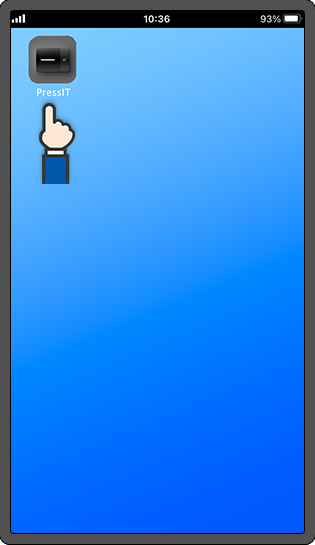
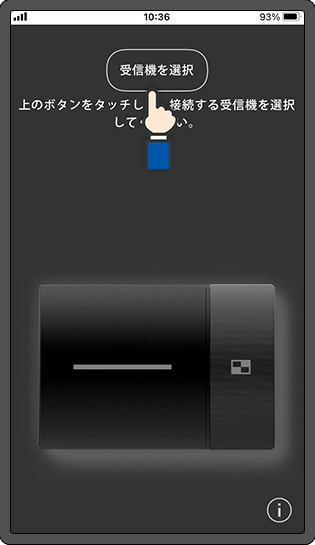
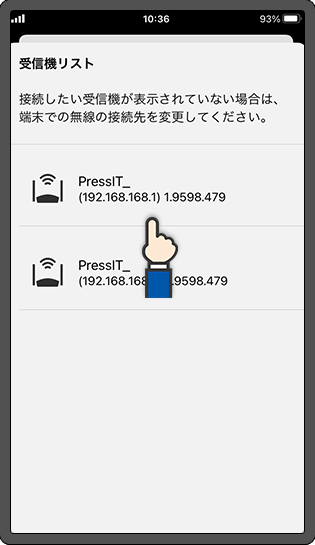
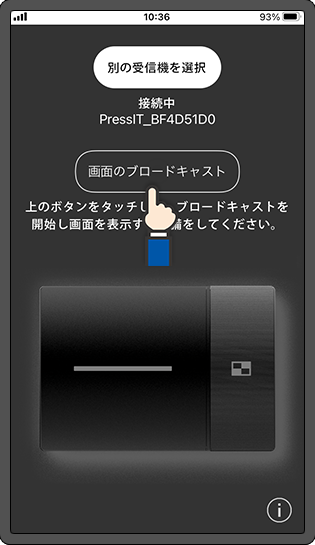
「PressIT」アプリを起動する。

06
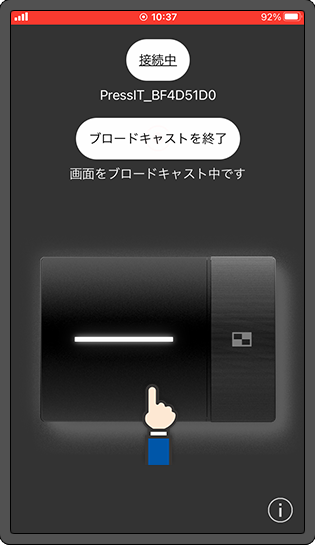
ミラーリングが開始されます。
左図は、接続した状態です。この場合は映像を表示しています。
アプリを終了せずにホーム画面に戻ったり、他のアプリを操作したりするとその映像がミラーリング(投映)されます。
ミラーリングしたいアプリを表示するには?
1. 以下のいずれかの操作を実行します
- Face IDを搭載した端末の場合:
画面の下部から上にスワイプしてから、中央で止めます。 - ホームボタンを搭載した端末の場合:
ホームボタンをダブルクリックします。
2. 開いているアプリをブラウザするには、スワイプして、表示したいアプリをタップ、または、ホーム画面で表示したいアプリをタップ。
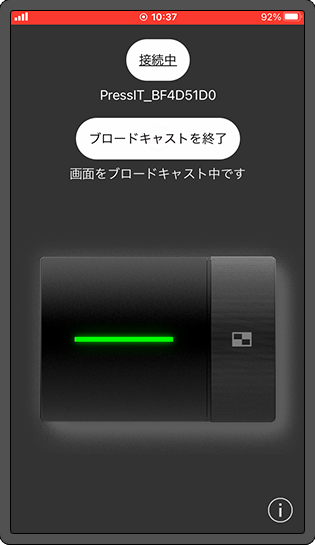
「ブロードキャストを停止」をタップするとミラーリングを停止します。ボタンを押しても動作しません。

プロモーション映像
Play Movie
