



Android端末での使用方法(Android 5.0 以降)
Android端末(Android5.0以降に対応)の映像をディスプレイやプロジェクターにミラーリング(投映)するには
次の2通りの方法があります。無線LANやセキュリティーなどご利用環境に合わせて使い分けることができます。
外部のネットワークに接続して使用する場合
受信機と表示機器をHDMIケーブルで接続し、受信機の電源を入れる。
※ 受信機の給電には付属品のACアダプターまたは5V/2A以上のUSB給電機器をご使用ください
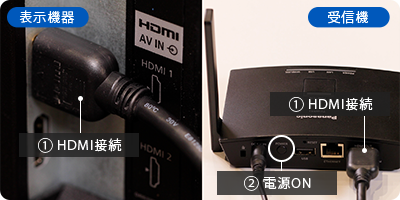
映像表示機器に待機画面が表示されます。
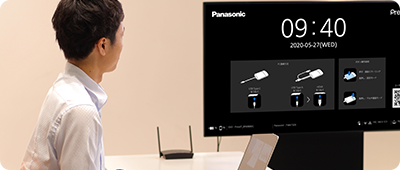
ディスプレイでの待機画面
Web設定画面を表示する
こちらの方法でウェブ設定を操作している間、モバイル機器は一時的にインターネットに接続できなくなりますのでご注意ください。

1.Android端末の無線LANをオンにして、待機画面に表示されているSSIDを選択する。
上記例:PressIT-A132F34D
2.無線LANのパスワードを入力する。
上記例:75847328
3.接続が完了したら、待機画面右下に表示されたIPアドレスを、ウェブブラウザーのアドレスバーに入力してEnterを押す。
※画像のSSID,パスワード、IPアドレスは一例であり、環境によって異なる場合があります。

正常に接続されると、Web設定画面が表示されます。
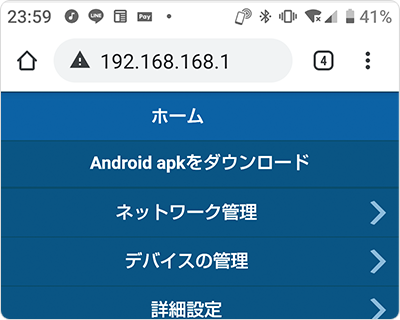
4.管理者権限でログインし、「ネットワーク管理」を選択する。
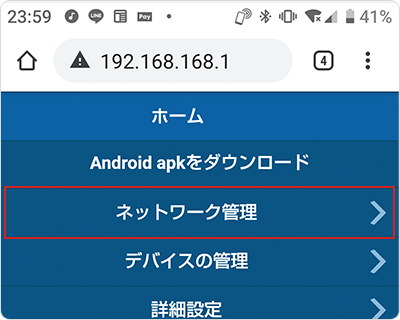
5.「5G※ SSIDをスキャンして接続する」をクリックする。
※5GHz帯のネットワーク環境が必要です。
※受信機にネットワークケーブルが接続されている場合は有線LANのDHCPが優先されます。
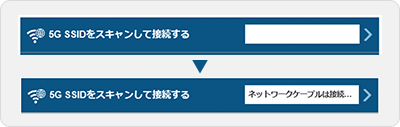
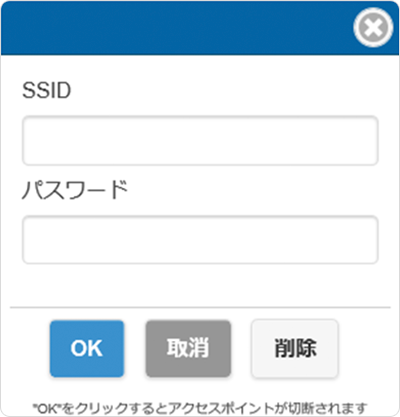
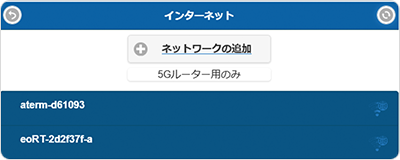
6.接続したいSSIDを選択し、パスワードを入力する。
外部の無線アクセスポイント経由でインターネットに接続された状態
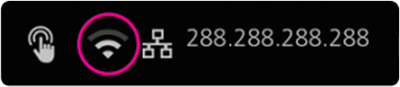
また、受信機が外部の無線アクセスポイントに接続されると、待機画面の右下に無線LANのアイコンが表示されます。
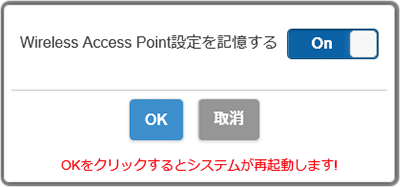
受信機に外部の無線アクセスポイントを記憶させたい場合は、「Wireless Access Point設定を記憶する」を「On」にして「OK」をクリックしてください。システムが再起動します。
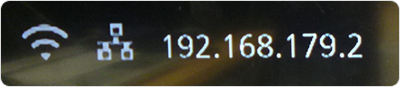
7.パソコンやモバイル機器からWeb設定画面を開くには、受信機と同じ無線アクセスポイントに接続されていることを確認し、右下に表示されているIPアドレスをウェブブラウザーのアドレスバーに入力してEnterを押す。
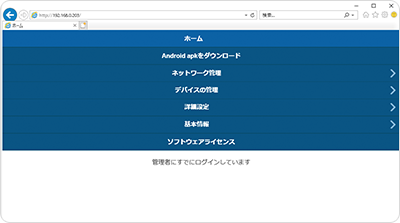
正常に接続されると、Web設定画面が表示されます。
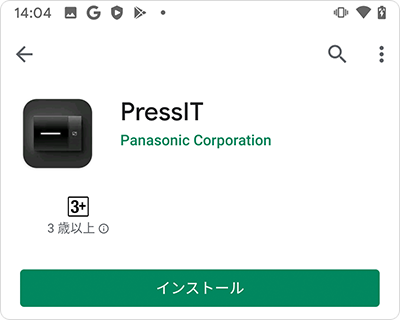
専用アプリ「PressIT」をAndroid端末にインストールする。
1.WEB設定画面からインストールする場合
端末をGoogle Playストアに接続できない場合、WEB設定画面からアプリをダウンロードしてインストールすることができます。この場合は、Google Playストアからダウンロードしたものではないため、Android端末にインストールするための確認が必要となります。Android端末/AndroidOSのバージョン情報をご確認ください。

2.Google Play ストアからインストールする場合

 QRコードを
スキャンする場合はこちら
「PressIT」アプリを起動する。
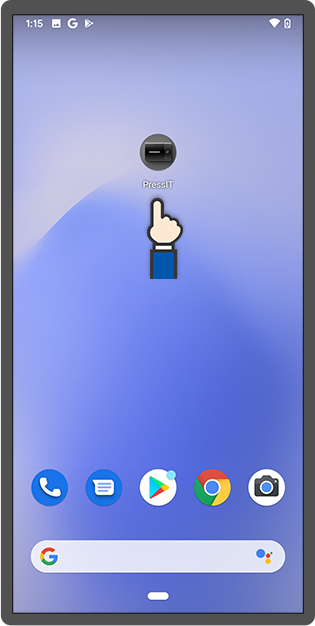
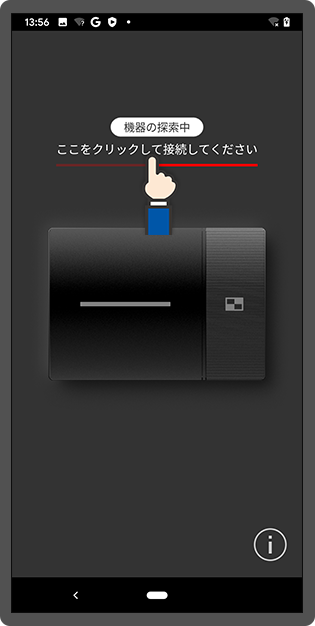
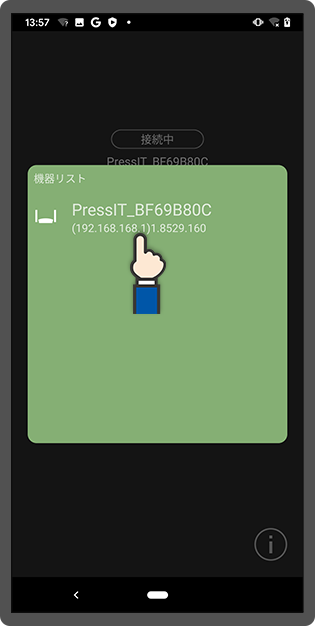
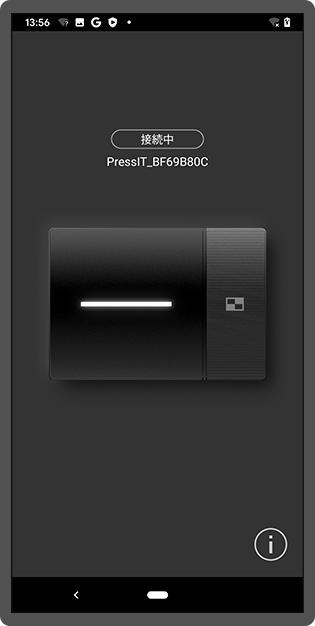
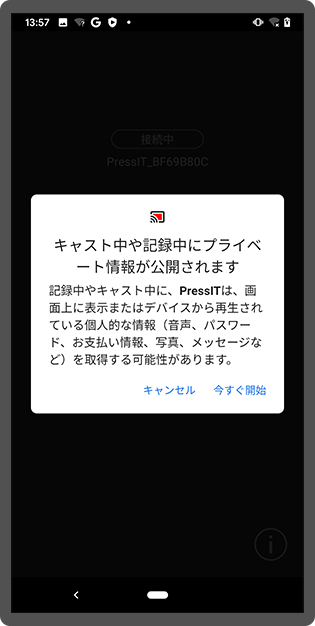

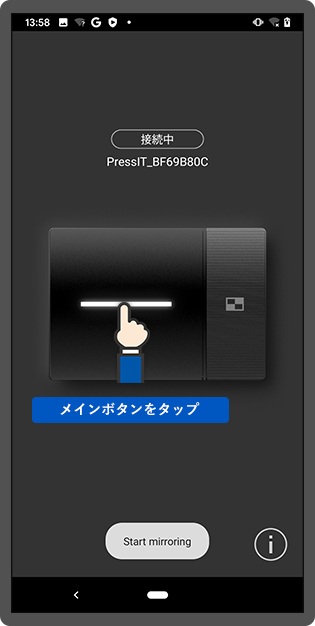
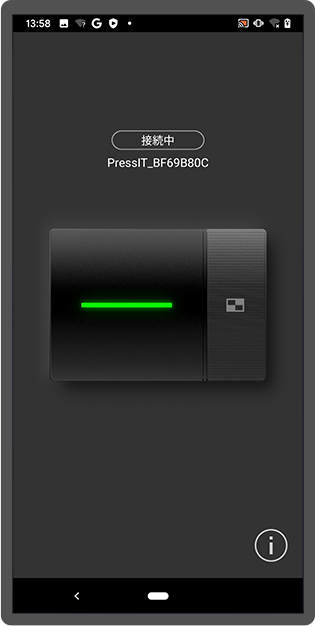
ミラーリングが開始されます。
左図は、接続した状態です。この場合は映像を表示しています。
アプリを終了せずにホーム画面に戻ったり、他のアプリを操作したりするとその映像がミラーリング(投映)されます。
お知らせ
- 著作権が保護されているコンテンツは表示できません。
- Android端末の処理能力やネットワークの状況により、動画が滑らかに表示されない場合があります。
- 受信機を複数接続しているネットワーク上で接続する場合は表示する機器が複数になりますので、必ず表示する機器を間違えないようにしてください。
プロモーション映像
Play Movie
